

Ergonomische monitoren voor comfortabeler werken
Uit het magazine Baaz.3.2025
We besteden het grootste deel van de werkdag aan één activiteit: kijken. Naar e-mails, code, spreadsheets, dashboards en videomeetings. Toch krijgt de monitor in veel werkplekplannen minder aandacht dan stoel of toetsenbord. Dat wreekt zich: een te laag scherm of een wiebelende voet zorgt ongemerkt voor een gedraaide nek, opgetrokken schouders en branderige ogen. Een ergonomische monitor is daarom geen luxe meer. Niet de pixels maar verstelbaarheid, kijkcomfort en slimme aansluitingen bepalen of je dag eindigt met focus of met klachten. In dit artikel leggen we uit wat een ergonomisch model anders maakt, hoe je de juiste keuze maakt voor kantoor én thuiswerk, en we sluiten af met een actuele shortlist die je direct kunt meenemen in een roll-out of vervangingsronde.
Tekst: Wouter Toet
Wat is een ergonomische monitor?
De term klinkt technisch, maar de essentie is eenvoudig: een ergonomische monitor past zich aan jou aan in plaats van andersom. Dat begint bij een stabiele voet en eindigt bij afregeling die een neutrale werkhouding ondersteunt. Je wilt het scherm zo kunnen plaatsen dat je ooglijn ongeveer gelijk valt met de bovenrand, dat je het beeld licht naar achter kunt tilten tegen reflecties, dat je het scherm kunt swivelen wanneer collega’s meekijken, en dat je het zo nodig naar portretstand (pivot) draait voor code, documenten of dashboards. Daarbij hoort een matte, flikkervrije weergave met een (Natural) Low Blue Light-modus die de ogen spaart, zónder de kleuren onbruikbaar warm te maken.
Pas wanneer je dit plaatje voor ogen hebt, ga je naar de specificaties kijken. Daarin onderscheiden ergonomische modellen zich van standaardmonitoren: die hebben vaak slechts kanteling en dwingen je zo tot workarounds met stapels boeken of losse armen. In professionele omgevingen, en zeker bij hybride werken, wil je juist dat de monitor zelf de ruggengraat van je werkplek is.

Ergonomische monitoren ondersteunen een neutrale werkhouding, met de juiste ooghoogte, kijkafstand en arm- en beenhoek.
Het verschil in de praktijk
Voordat we in lijstjes duiken: stel je twee identieke bureaus voor. Links staat een 27-inch scherm met volledige hoogteverstelling en pivot. Rechts staat een model dat alleen kan kantelen. Het linkerscherm schuif je moeiteloos op ooghoogte; je schouders zakken, je kin blijft neutraal. Je draait het iets naar portretstand om logbestanden te lezen, of je zet het scherm haaks op het raam zodat de matte coating reflecties tempert. Rechts blijft het passen en meten – met als resultaat een nét-niet-positie en net iets meer spierspanning. Dat is het verschil dat je na uren merkt, niet na minuten.
Dat verschil vertaalt zich in een paar concrete eigenschappen die elk ergonomisch model zou moeten bieden:
- Volledige ergo-voet: hoogteverstelling (hoog/laag), tilt, swivel en pivot geven vrijheid voor taak en postuur;
- Antireflectie en gelijkmatige helderheid: een matte coating en stabiel backlight verminderen ooginspanning en knijpen met de ogen in open kantoortuinen;
- Oogcomfort: flikkervrije dimming en (Natural) Low Blue Light beperken oogvermoeidheid;
- Aansluitingen die workflow maken: USB-C met Power Delivery voedt je laptop, geeft beeld én verbindt randapparatuur via één kabel. Opties als daisy-chain en KVM maken multi-device setups beheersbaar.
Samen leveren die vier punten iets tastbaars op: minder spierspanning, minder oogvermoeidheid en een werkplek die meebeweegt met taak én gebruiker.
Keuzehulp: waar let je op?
Wie voor een team of hele organisatie inkoopt, herkent het spanningsveld: je wilt een uniforme vloot die eenvoudig te beheren is, maar ook modellen die verschillende werkprofielen ondersteunen. Het goede nieuws: een paar kernkeuzes brengen 80% van de ergonomische winst binnen bereik.
1. Formaat & resolutie
Voor de meeste kantoorwerkzaamheden is 24-27 inch ideaal. Op 27″ QHD (2560×1440) oogt tekst zichtbaar scherper dan op Full HD en houd je voldoende werkruimte zonder schaalgedoe. Wie veel in detail werkt – denk aan beeldbewerking, CAD-tekeningen of datasheets – profiteert van 4K op 27-32”. Teams die veel vensters naast elkaar gebruiken (sales, operations, monitoring) varen wel bij een 34″ ultrawide (3440×1440). Let bij grotere schermen op bureaudiepte (ca. 75 cm of meer) om op comfortabele afstand te blijven.
2. Verstelbaarheid
Dit is de niet-onderhandelbare basis. Controleer expliciet of de monitor hoogteverstelling, tilt, swivel en pivot heeft. Ontbreekt hoogteverstelling, dan dwing je gebruikers tot een losse arm of verhoging; dat kan, maar vergroot variatie en beheerlast. Eén consistente ergo-voet is in roll-outs vaak de stilste en goedkoopste oplossing.
3. Beeldcomfort & paneel
IPS-panelen bieden voorspelbare kleuren en brede kijkhoeken. Variaties zoals IPS Black verhogen het contrast – prettig voor tekst op lichte achtergronden. Combineer dat met flicker-free (DC-dimming) en een Low Blue Light-modus die de witbalans niet sloopt. Het gaat om uithoudingsvermogen van de ogen, niet om demokleuren op een beursvloer.
4. Aansluitingen & workflow
USB-C met Power Delivery (65–90 W) is de gamechanger voor hybride werken: één kabel laadt je laptop, stuurt het beeld aan en verbindt muis, toetsenbord en netwerk via de ingebouwde hub. In grotere opstellingen wil je daisy-chain (DisplayPort MST) om een tweede scherm aan te lussen zonder extra dock. En werk je tussen twee systemen? Dan is een KVM-switch in de monitor goud waard: één toets, alles schakelt mee.
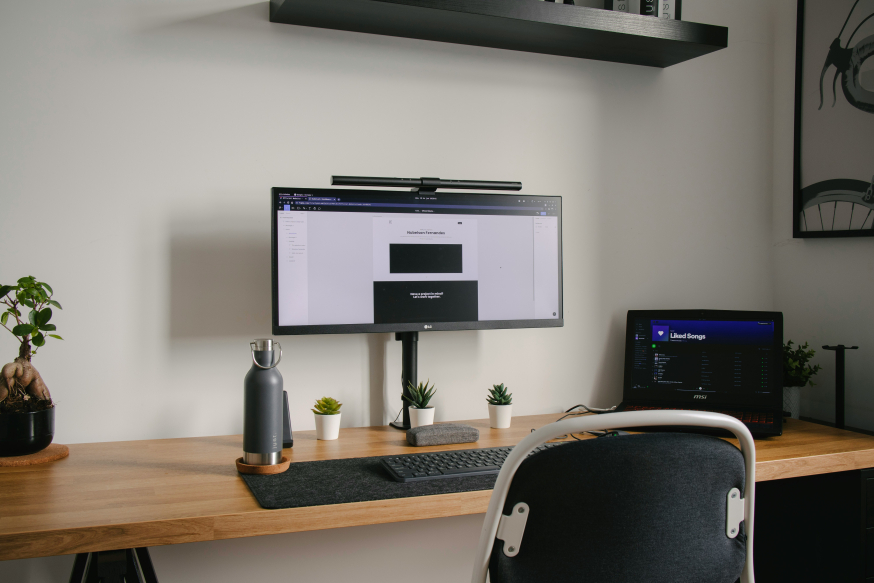
USB-C-monitoren maken van één scherm steeds vaker meteen een dock, met minder kabels en minder gedoe op flex- en thuiswerkplekken.
5. Scenario’s (kies wat past)
Voor office/thuiswerk werkt een 27″ QHD-scherm met USB-C en volledige ergo-voet in 9 van de 10 gevallen. IT/dev heeft baat bij pivot en KVM voor logfiles en meerdere machines. (Light) creatief vraagt om 4K of ten minste hoge sRGB-dekking met uniforme helderheid. Consultancy/operations kiest vaak ultrawide of smalle randen met daisy-chain voor dashboards zonder kabelspaghetti.
Zo stel je ’m goed af (micro-gids)
Een goede monitor dat verkeerd is afgesteld is als een ergonomische stoel zonder hoogteknop. Neem daarom één minuut per werkplek om de monitor goed af te stellen – het betaalt zich direct terug. Breng de bovenrand op ooghoogte, hou 50–80 cm kijkafstand aan (groter scherm = iets verder), geef het scherm een lichte tilt naar achteren en zet het recht voor je. Plaats het haaks op ramen om schittering te voorkomen. Werk je met twee schermen, zet je primaire midden; bij gelijk gebruik plaats je beide symmetrisch. Stel ’s avonds een Low Blue Light-modus in – dat is rustiger voor de ogen en beter voor je slaapritme.
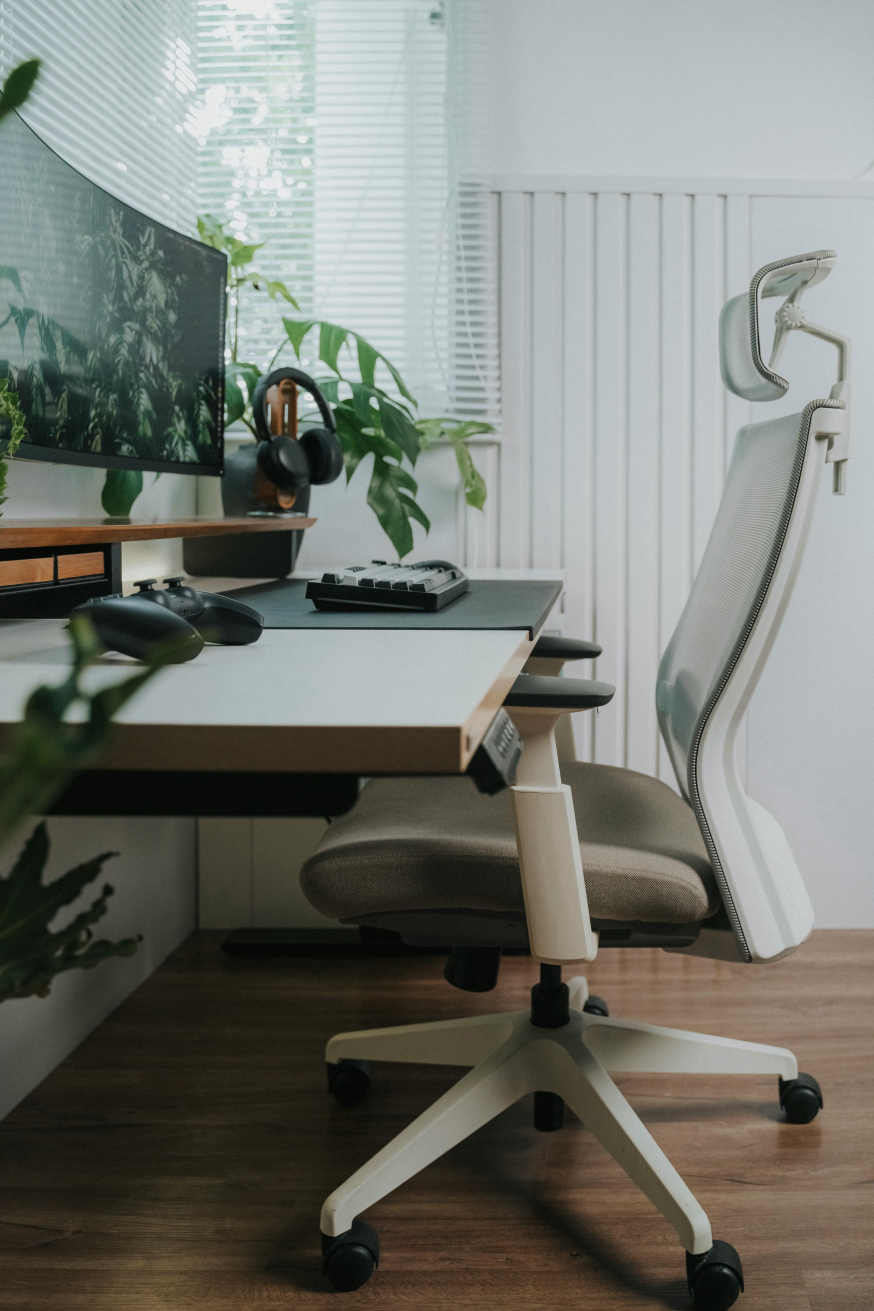
De winst van ergonomische monitoren zit niet alleen in het scherm, maar in de afstelling van de hele werkplek.
Shortlist: 6 sterke ergonomische monitoren (2025)
Je zoekt geen spec-monster, maar rust aan het bureau en minder gedoe voor IT. Daarom kozen we zes schermen die in de praktijk uitblinken: een stabiele ergo-voet, oogvriendelijke weergave en slimme USB-C-connectiviteit als basis. Modellen die je zonder uitleg kunt uitrollen op kantoor én thuiswerkplekken – met één ultrawide erbij voor teams die in vensters leven. Beschikbaarheid en typenummers (-P/-Q/-G5 e.d.) kunnen per regio variëren, maar dit is je solide vertrekpunt:
Dell UltraSharp U2723QE – 27″ • 3840×2160 (4K) • IPS Black
Ergonomie: volledige ergo-voet; matte, flikkervrije weergave; Low Blue Light-modus; uitgebreide USB-C-hub met LAN
Workflow: haarscherpe tekst; contrastrijk en rustig in fel kantoorlicht; clean-desk-werkplek via één kabel, inclusief LAN via de hub.
Beste voor: general office, data/BI, (light) creatief
EIZO FlexScan EV2795 – 27″ • 2560×1440 (QHD) • IPS
Ergonomie: volledige ergo-voet; flikkervrij; Low Blue Light-modus; USB-C-dock met daisy-chain
Workflow: koppel een tweede scherm via één kabel; ingebouwd LAN voor vaste netwerkaansluiting; uniforme, rustige schermweergave; stille, stabiele voet.
Beste voor: veeleisende kantooromgevingen, consultancy, support
Lenovo ThinkVision T27h-30 – 27″ • 2560×1440 (QHD) • IPS
Ergonomie: volledige ergo-voet; Natural Low Blue Light; smalle randen; USB-C-hub
Workflow: prettig voor lange leestaken en meetings; geschikt voor dual-setup dankzij DisplayPort-uitgang (MST) zonder extra dock.
Beste voor: thuiswerk + kantoor met veel schermtijd
HP E27u G5 – 27″ • 2560×1440 (QHD) • IPS
Ergonomie: volledige ergo-voet; Low Blue Light-modus; USB-C (PD 65W) met hub
Workflow: clean-desk opstellingen; beheersbaar in grote uitrol
Beste voor: organisaties die standaardiseren en eenvoudig beheer willen
BenQ GW2790QT – 27″ • 2560×1440 (QHD) • IPS
Ergonomie: volledige ergo-voet; Eye-Care (flikkervrij, Low Blue Light-modus); USB-C (65W)
Workflow: één kabel voor voeding + beeld; comfortabel voor lang lezen
Beste voor: thuiswerk/MKB, budgetbewust, lichte creatie
LG 34WN80C-B – 34″ ultrawide • 3440×1440 • curved IPS
Ergonomie: verstelbare voet; Low Blue Light-modus; USB-C
Workflow: vervangt twee 24″-schermen; twee volle vensters naast elkaar; let op bureaudiepte/stevige arm
Beste voor: multitasking, monitoring, project-/operations-dashboards
Trend en keuze in perspectief
Na deze zes toppers valt vooral één trend op: hoe volwassen USB-C-docking is geworden in deze 2025-line-up. Waar dat vroeger voorbehouden was aan premium zakelijke lijnen, bieden merken als Lenovo en HP het nu standaard – compleet met stroomvoorziening. EIZO en Dell trekken het door met ingebouwde LAN-functies, terwijl BenQ de thuiswerker bedient met eenvoud en oogcomfort. De tijd van losse docks en spaghetti aan kabels is voorbij: wie vandaag investeert in één goede USB-C-monitor, investeert tegelijk in rust op het bureau én minder beheerlast.
Kosten/baten: een USB-C-monitor met ingebouwde hub bespaart vaak een los dock en verkort de inwerktijd bij flexplekken. Minder kabels = minder tickets. In roll-outs verdient die eenvoud zich vaak binnen één refresh-cyclus terug.
Beslisboom in één minuut
Je hoeft geen expert te zijn om goed te kiezen. Leg dit naast je budget en je bureaudiepte en je komt er.
- Werk je vooral in Office/browser? Kies een 27″ QHD met USB-C en volledige ergo-voet (Lenovo T27h-30, HP E27u G5, BenQ GW2790QT).
- Leef je in vensters en dashboards? Ga voor 34″ ultrawide met USB-C (LG 34WN80C-B).
- Wil je maximale scherpte/contrast en een grote hub? Dell U2723QE (4K, IPS Black).
- Moet een tweede scherm via één kabel? EIZO EV2795 met USB-C + daisy-chain.
Ergonomie als systeem
Ergonomie is geen feature maar een systeem: de combinatie van een verstelbare voet, rustig licht en slimme connectiviteit. Kies daarom niet alleen op paneelspecs, maar vooral op houdingsvrijheid en workflow. Met een 27″ QHD-monitor met USB-C zit het gros van de kenniswerkers direct goed; voeg daar per profiel pivot, KVM of ultrawide aan toe en je hebt een toekomstbestendige werkplek die zowel IT als eindgebruiker blij maakt.
Lees meer